چگونه تصاویر دیجیتالی خود را با پیکاسا ویرایش کنیم؟
چگونه تصاویر دیجیتالی خود را با پیکاسا ویرایش کنیم؟
ویرایش را شروع کنیم! هر کسی که به نرم افزارهای ویرایش تصاویر از نوع تکامل یافته اش مثل فوتوشاپ تسلط و یا آشنایی داشته باشدبا مشاهده قدرت پیکسا در زمینه ویرایش تصاویر دیجیتالی متحیر خواهد شد. هر چند که این مسئله در مملکت ما خیلی مهم نیست اما پیکاسا در قیاس با فوتوشاپ بسیار کم حجم تر است، رایگان است و بر روی کامپیوترهایی با قدرت نه چندان بالا نیز کارایی مناسبی دارد شاید به پای فوتوشاپ نرسد ولی برای ما غیر حرفه ای ها مناسب است.  به صورت کلی برای ویرایش هر تصویری در پیکاسا بایستی بر روی نمونه ی کوچک آن تصویر یا همان thumbnail اش که در قسمت library پیکاسا است یک دابل کلیک کنید و با انجام اینکار شما به همراه تصویر مذکور به قسمت ویرایش تصویر نرم افزار پیکاسا هدایت می شوید. در بخش ویرایش تصویر در سمت چپ یک پنل با سه tab مختلف و با کارایی های مختلف را مشاهده میکنید که شامل این عنواین هستند: Basic Fixes, Tuning, Effects. و ما ابتدا به بخش Basic Fixes میرویم که شاید بشود گفت در پیکاسا کارآمد ترین گزینه ها را برای ویرایش یک تصویر دیجیتالی داراست. |
Basic Fixes
هر عملیاتی که شما بر روی عکستان پیاده کنید بلافاصله با استفاده از کلید Undo قابل بازگشت است و اگر عمل مورد نظر شما جواب نداده باشد می توانید عکس را به حالت قبل از پیاده سازی عملیات مذکور برگردانید. در بخش ویرایش کلید ذخیره تغییرات یا همان Save Changes هرگز کار را یک سره نمیکند و تصویر ویرایش شده را نهایی نمی کنند! بلکه شما با فشردن این کلید تصویر ویرایش شده را در جایی دیگر به غیر از محل استقرار فایل اصلی ذخیره میکنید تا اگر باز هم تغییری لازم بود در آن انجام دهید برای نهایی سازی تصویر ویرایش شده بایستی به کتابخانه پیکسا باز گردید و کلید Save Changes را فشار دهید در این حالت تصویر ویرایش شده بر روی فایل تصویر اصلی رایت می شود و فایل اولیه تبدیل می شود به فایل تصویر ویرایش شده. Tuning
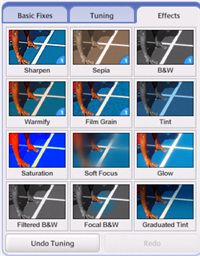
Fill light: این گزینه سعی میکند مقدار نور پس زمینه در تصویر را با حفظ وضعیت و نور پردازی تصویر در مقابل آن افزایش دهد. بهترین نتیجه زمانی حاصل می شود که با هر یک از این اهرمها و آیتمها یکی یکی روی تصویر کار کنید تا به نتیجه مطلوب برسید، البته راه ساده تری هم هست آن هم اینکه علامت عصای جادویی در مقابل این سه اهرم است را کلیک کنید، با کلیک کردن این آیکن پیکاسا خودش بهترین تنظیمات ممکن از نظر نور Effects بخش Effects در قسمت ویرایش تصاویر دیجیتالی پیکاسا به شما این امکان را می دهد تا جلوه های ویژه ی محدودی را بر روی تصاویرتان پیاده سازی کنید مثلا کل تصویر یا بخشی از آن را محو کنید، قدیمی و سیاه و سفیدش کند و....، هر یک از این افکتها قابلیت افراط و تفریط را دارا هستند و در عین حال امکان بازگشت به حالت اولیه یا همان Undo نیز برای آنها در نظر گرفته شده است. هر چند این بخش در نوع خودش بد نیست ولی از یک برنامه رایگان نباید انتظار معجزه را در اینگونه موارد داشت. نکات کنکوری در ویرایش تصویر با پیکاسا در حال حاضر میشود گفت به صورت کلی با محیط ویرایش تصاویر دیجیتالی در پیکاسا آشنا شده اید اما در و - می توانید برای تصاویرتان با استفاده از قسمت Make A Caption در زیر عکس عنوان خاصی را تعیین کنید. - اگر میخواهید تعداد زیادی از تصاویر را ویرایش کنید کافی است بر روی نوار بالای صفحه پیکاسا کلیک کنید تا به سادگی تصویر بعدی یا قبلی در فولدری که از آن عکس باز کرده اید را جهت ویرایش در اختیار شما بگذارد. - اگر می خواهید چندین تصویر را همزمان با هم ویرایش کنید کلید Ctrl را نگه دارید و بعد تصاویر مورد نظرتان را انتخاب کنید و سپس از منوی Picture گزینه ی Batch File را کلیک کنید. اگر میخواهد تصاویر مختلفی از آلبوم های مختلفی را با هم ادیت کنید پس از انتخاب تصویر از یک آلبوم کلید Hold در پائین صفحه ویرایشتان را کلیک کنید و بعد به سراغ آلبوم بعدی جهت انتخاب عکس برای ویرایش همزمان بروید. - اگر میخواهد عمل Undo یا همان بازگشت را بر روی چندین تصویر که چندین عمل ویرایش بر روی آنها صورت گرفته است را در یک زمان انجام دهید با نگه داشتن کلید Ctrl تصاویر مورد نظرتان را انتخاب کنید و بعد از منوی Picture گزینه ی Undo all edits را کلیک نمائید. - و البته در آخر اگر محیط ویرایش پیکسا برایتان کافی نیست می توانید از نرم افزار ویرایش دیجیتالی پیش فرض کامپیوترتان به عنوان یک مکمل در کنار پیکسا بهره ببرید،  بدین منظور کافی است تصویر مورد نظرتان را انتخاب کنید و بعد از منوی فایل گزینه ی Open Files in an Editor را انتخاب کنید یا کلیدهای CTRL+Shift+O را همزمان فشار دهید. در این حالت نرم افزار پیش فرض ویرایش تصاویر دیجیتالیتان به منظور ویرایش تصویر مورد نظرتان اجرا می شود. بدین منظور کافی است تصویر مورد نظرتان را انتخاب کنید و بعد از منوی فایل گزینه ی Open Files in an Editor را انتخاب کنید یا کلیدهای CTRL+Shift+O را همزمان فشار دهید. در این حالت نرم افزار پیش فرض ویرایش تصاویر دیجیتالیتان به منظور ویرایش تصویر مورد نظرتان اجرا می شود. |

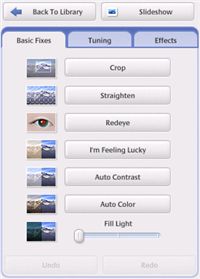 تب Basic Fixes جایی است که شما شاید بیشترین زمان را برای ویرایش تصویر در آن بگذرانید، در این بخش میتوانید انحنای تصاویر را بگیرید، نقاط قرمز درون چشمها یا همان Red eye را از بین ببرید و یا مقدار کانتراست یک تصویر و همینطور وضعیت رنگ بندی اش را تنظیم و بهبود ببخشید. البته نکته جالب اینجاست که در اینجا هم یک دکمه ی یا بخت و یا اقبال!!! یا همان I'm feeling lucky تعبیه شده است که با فشردن آن پیکسا سعی میکند بهترین ویرایش ممکن از نظر خودش را بر روی تصویر مورد نظر شما اعمال کند و البته این دکمه در بسیاری از مواقع هم عملکرد بدی ندارد.
 تب Tuning گزینه های خاصی را با استفاده از کلید هایی اسلاید مانند جهت تنظیم مقدار نور یا روشنایی در یک تصویر و همینطور حجم رنگ در تصویر به شما میدهد. هر چند این بخش به قدر کافی قدرتمند نیست ولی استفاده کردن از آن نیز بی تاثیر نیست و در بسیاری از موارد نتیحه بخش است. منوها و گزینه های موجود به همراه شرح عملکردشان عبارتند از:
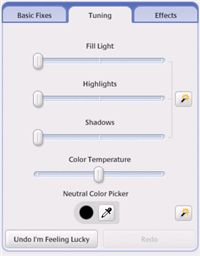 پردازی رنگ بندی و سایر موارد موجود در این تب را بر روی تصویر انجام می دهد که البته نتیجه معمولا قابل قبول است.
 یرایش تصاویر با این نرم افزار یک سری ریزه کاری ها نیز هست که کار راحت تر و دلنشین ترمیکند مثلا: